
オフィス電話のリース期間が終わって新しい契約について検討していたところオープンソースのFreePBXというソフトウェアでオフィスの電話を構築できそう・・・ということを知ったので早速試してみることにしました。
必要なもの
- 光電話の契約
- 光電話対応のルーター
- サーバおよびネットワーク
ダウンロードとインストール
https://www.freepbx.org/downloads/
公式サイトからISOファイルをダウンロードします。株式会社クレアヴォイアンスでは社内サーバは XenServer を使って仮想化していますのでISOライブラリにいれて新しいVMを作成します。
※ちなみにSNG7-PBX-64bit-2203-2.isoにしました。STABLEってかいてあったから・・・
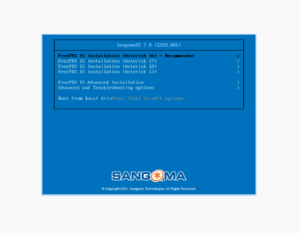
※Asterisk 1にします(Recommendedってかいてあったから・・・)
あとはひたすらEnter
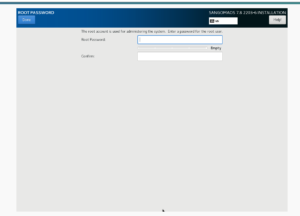
rootのパスを決めたらおしまいです。再起動しましょう。
IPアドレスを固定、Web管理画面にアクセス
再起動が完了したらコンソールからログインしてIPを固定します。
webコンソールからも設定できるそうなんですがわからなかったので
vi /etc/sysconfig/network-scripts/ifcfg-eth0
IPアドレスとGATEWAYは環境に合わせて適宜変更してください。
TYPE=Ethernet
BOOTPROTO=none
DEFROUTE=yes
NAME=eth0
DEVICE=eth0
ONBOOT=yes

IPADDR=192.168.1.50
PREFIX=24
GATEWAY=192.168.1.1
DNS1=8.8.8.8
DNS2=8.8.4.4
ネットワークを再起動してIPアドレスが設定されたらブラウザで確認しましょう。
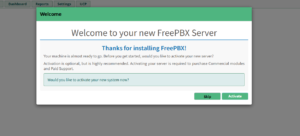
ポップアップがたくさんできるけど今は全部skip
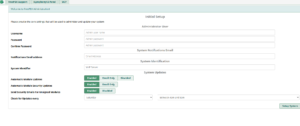
アカウント登録してログインします。
内線を登録する
FreePBXでの設定
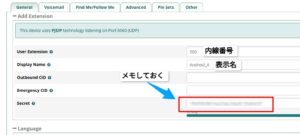
Applications>Extensionsから内線を追加します。
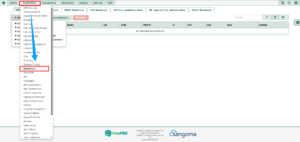
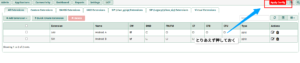
とりあえずAndroid端末二台を使ってテストしてみたいと思います。
画像のAdd New SIPから・・・
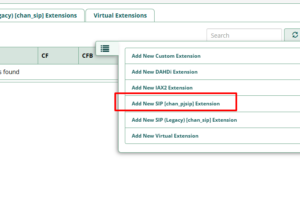
User ExtensionとDisplay Nameを設定します。Secretは通話の設定の際必要になるので控えておきましょう。
二台分登録してください。右上にApply Configが出たら設定反映の必要がある(と思っている)ので押してください。
スマートフォンでの設定
スマートフォン(iOS/Android)の実機を二台用意して(※PCでもいいです!私はAndroid端末用意しました)スマホで使えるSIPクライアントのZoiperをインストールします。
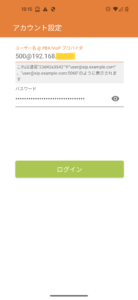
起動したらアカウント設定です。先ほどの内線番号@FreePBXのIPをアカウント名、パスワードはSecretとします。
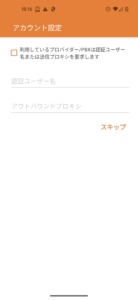
これはそのままスキップします。
こんな感じになればOKと思います。
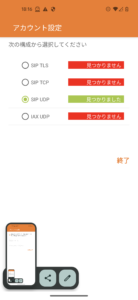
もう一台を別の内線番号で設定します!
片側の端末のアプリからもう一台の内線番号を入力、つながれば完了です!
今回はここまで!