
はじめに
もう年末ですね。
今年一年クレアヴォイアンスではAIを使ったサービス「kikitAI」の開始をしました。
「kikitAI」
そこで今回は自分のPCでも動くローカルAIに関しての記事です。
🤖ローカルAIとクラウドAI👾
CHATGPTやGoogle Geminiなど、 今では多くのAIアシスタントが出ていますが
これらは全てクラウドAIと呼ばれるクラウド上でサービスを利用しているものです。
ローカルAIは自分のPCや、社内にあるサーバに公開されているAIモデルを積んで
自分だけのAIを作成して利用すると言う物。
では、実際にやってみよう🧐
実はこのローカルAIの導入から利用までは意外と簡単です。
🤖必要な物🤖
- PC (今回はWindows11)
NVIDIA GPUがあればベスト(VRAM 6GB以上あると快適)
GPUなくてもCPUで動く(遅いだけ)
- ターミナル(今回はパワーシェルを利用)
ローカルAIの王道「Ollama」
1️⃣Ollama をインストールする
① 公式インストーラを落とす
ブラウザで ↓
👉 Ollama 公式
→ Windows をクリック
→ OllamaSetup.exe をダウンロード
→ OllamaSetup.exe をダウンロード
② インストール実行
OllamaSetup.exe を ダブルクリック
途中は全部 Next / Install
完了したらOK
途中は全部 Next / Install
完了したらOK
📌 この時点で 裏で ollama サービスが常駐 する
2️⃣ ターミナル(パワーシェル)を開く
スタート → パワーシェルで検索
3️⃣ Ollama が動いてるか確認
ollama --version
→ollama version 0.1.xx
こんな感じのがでればOK
4️⃣ Gemma2 2B モデルをダウンロード
使うモデルはとりあえず軽量のモデルにします。
ollama pull gemma2:2bモデルのボリュームが大きい程、学習しているデータ量が多く
推論の精度や最新情報の学習度合いが違います。
5️⃣ 実際に対話してみる(ここがゴール)
起動
ollama run gemma2:2b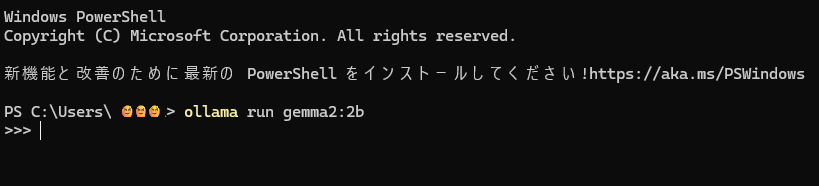
こんな感じになり、何か喋ってあげましょう
返事が来たら成功
ローカルAI VS クラウドAI
| 項目 | ローカルAI | クラウドAI |
|---|---|---|
| 初期コスト | 高い(GPU/サーバー購入) | 低い(従量課金) |
| ランニングコスト | 低い(電気代のみ) | 高い(継続課金) |
| 推論速度 | スペック依存(遅め) | 高速 |
| 情報漏洩リスク | 低い | 中〜高 |
| 最新情報 | 学習されていない | 網羅されている |
| サーバー監視 | 必要 | 不要 |
| 学習コスト | 高い | 低い |
| 障害対応 | 自己対応 | ベンダー依存 |
年末の暇つぶしにAIと語り合ってみてください。
良いお年を🤡